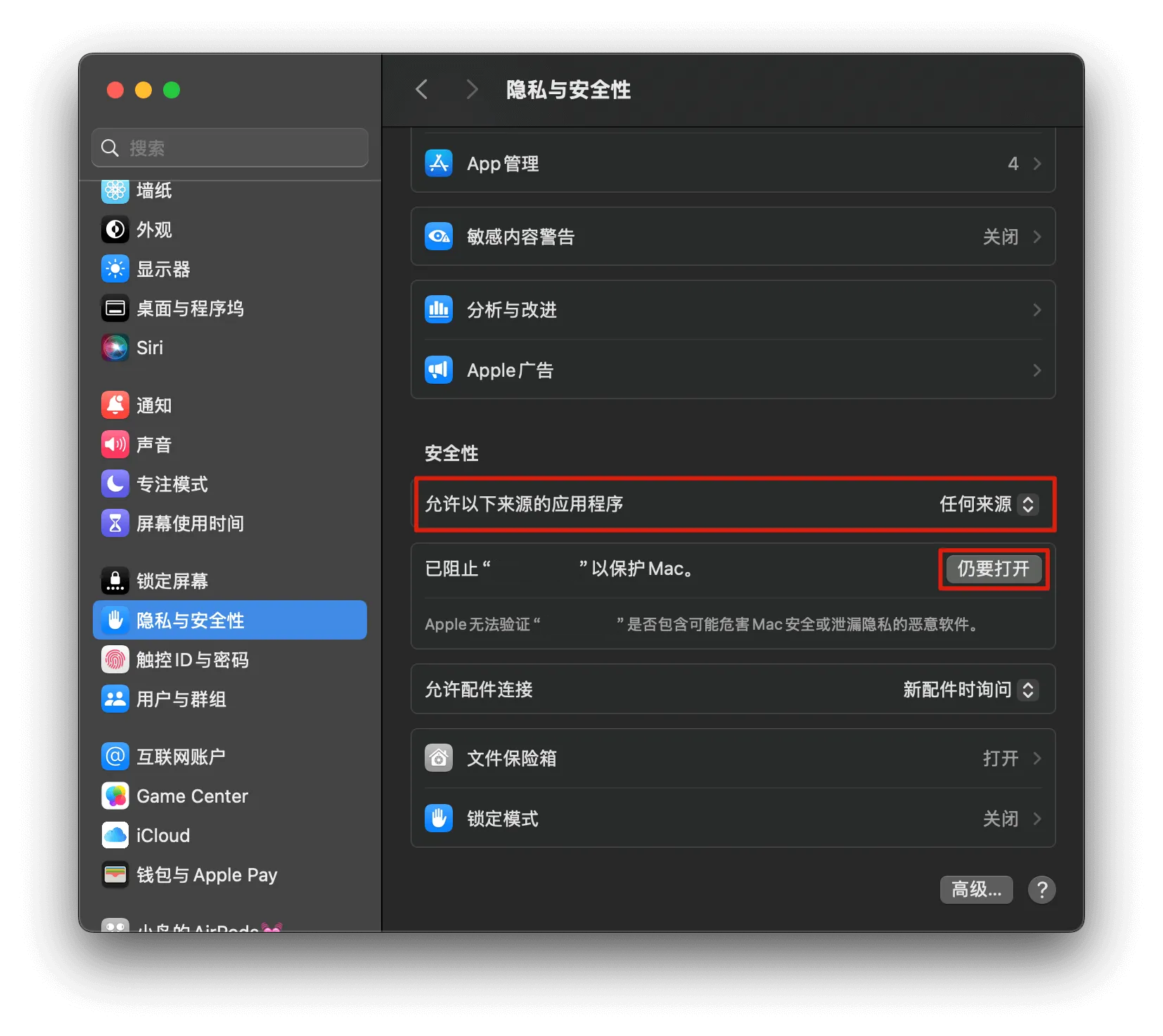
安装软件时提示“Apple 无法验证该应用”怎么解决?
通过手动启用“任何来源”选项解决此提示。
1.打开访达-应用程序 -实用工具-找到并打开“终端”App
在终端窗口里,复制粘贴下面这条命令,然后按回车执行:
sudo spctl –master-disable
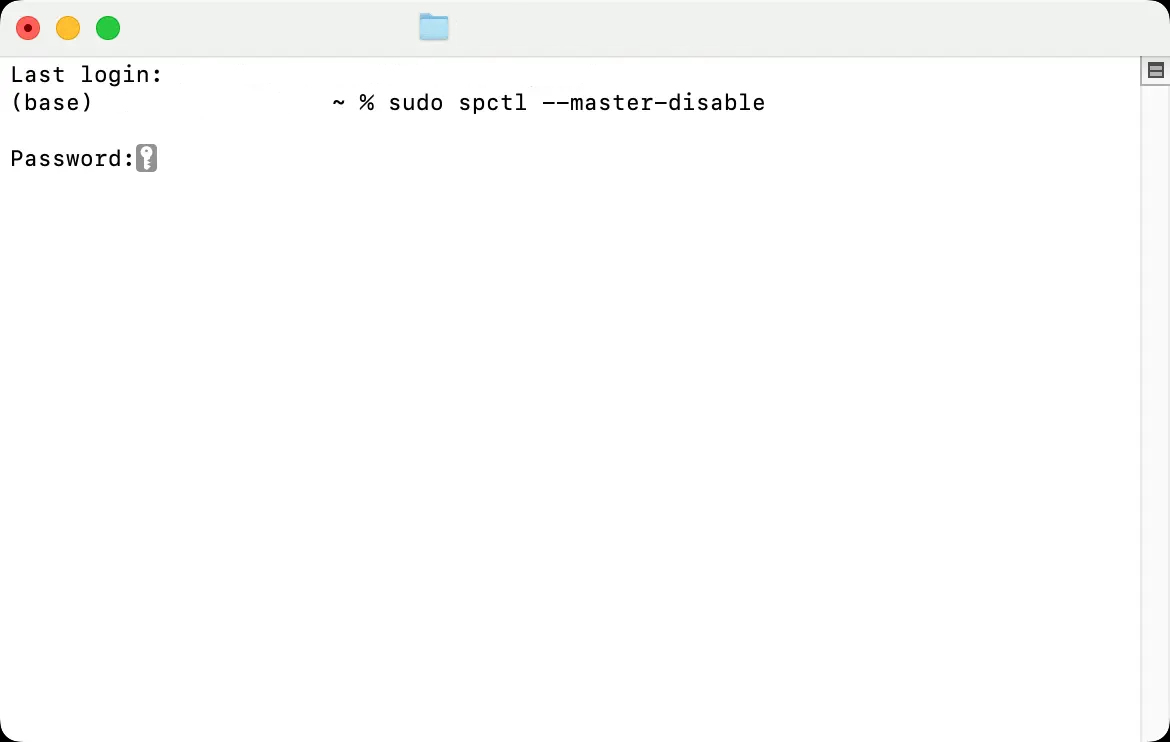
命令运行之后会提示Password:输入密码(密码输入内容默认不可见),然后输入你的Mac开机密码按回车键运行即可。
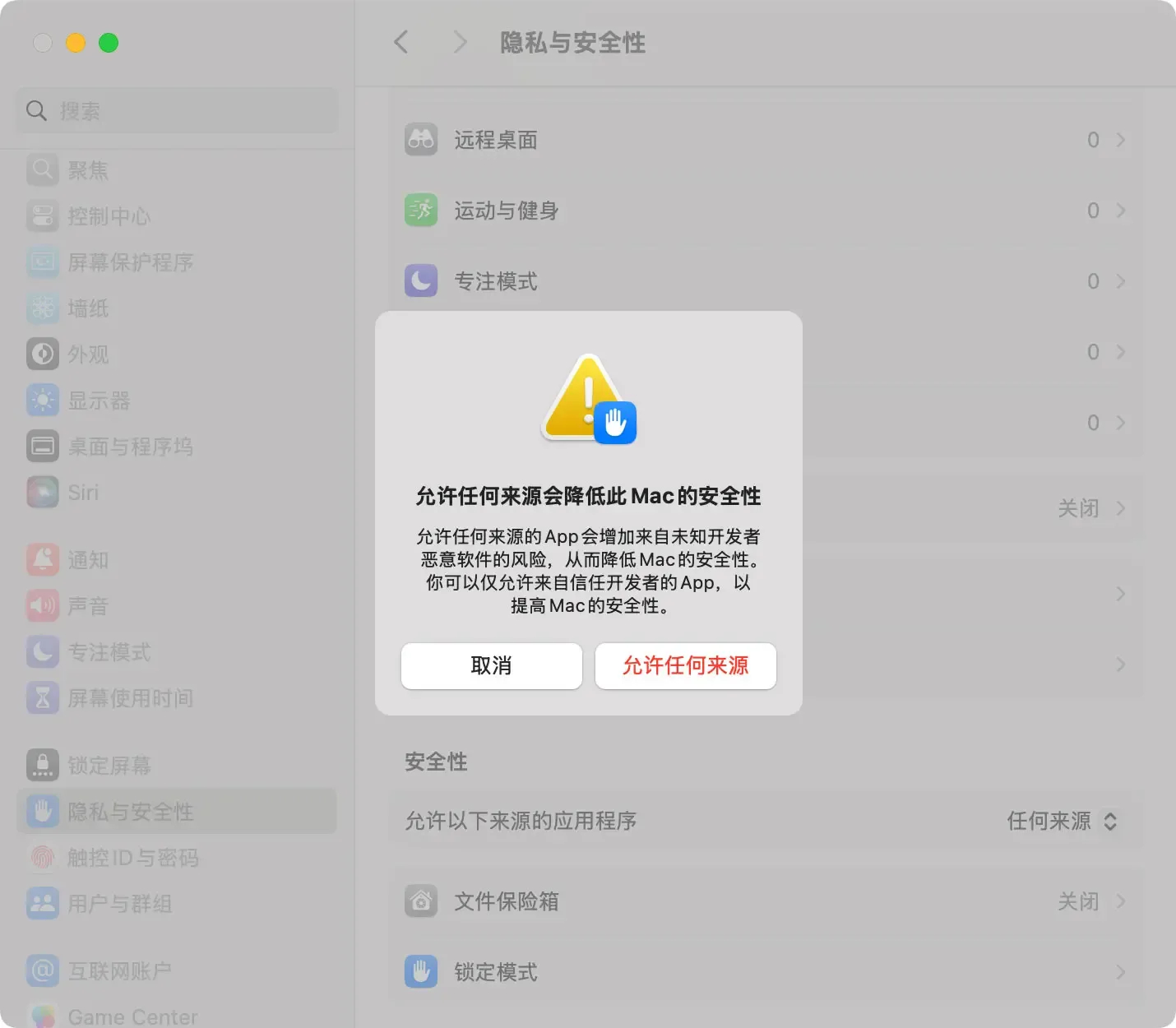
2.打开“系统设置” > “隐私与安全性” > “安全性”,在“允许以下来源的应用程序”下面,先点选“App Store 与已知开发者”,然后选择“任何来源”。
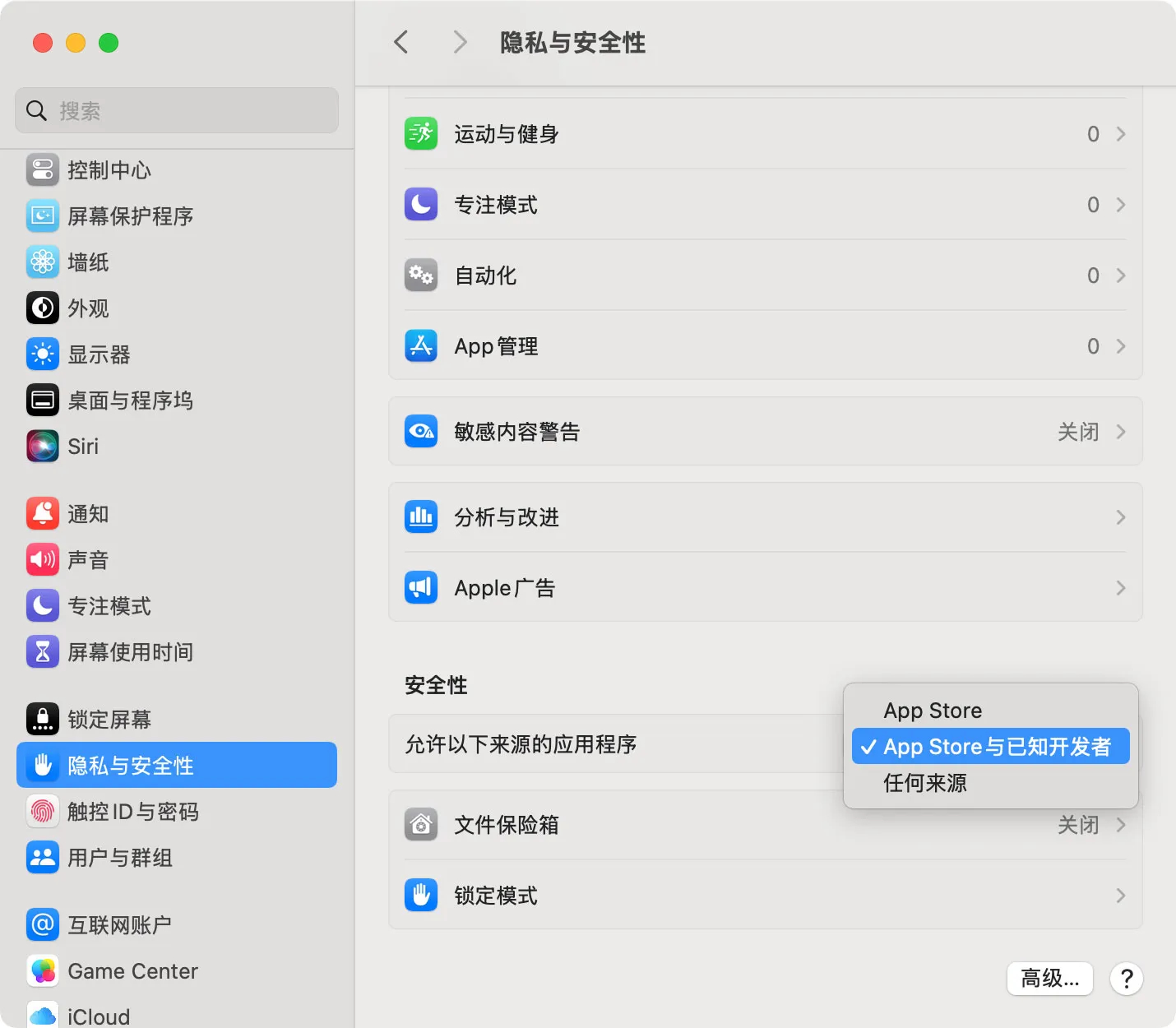
3.系统会再次要求输入密码,确认后点击“允许任何来源”完成设置。
安装软件时提示 XXX 已损坏,无法打开。您应该将它移到废纸篓。或者“打不开 XXX,因为它来自身份不明的开发者”。怎么解决?
1.打开访达-应用程序 -实用工具-找到并打开“终端”App

在终端窗口里,复制粘贴下面这条命令,不要按回车执行:
sudo xattr -rd com.apple.quarantine
注意:sudo xattr -rd com.apple.quarantine后面需要加个空格
2.然后在【应用程序】里找到“已损坏”的软件,拖放到终端里(会自动补全软件路径),按回车键运行
命令运行之后会提示Password:输入密码(密码输入内容默认不可见),然后输入你的Mac开机密码按回车键运行即可。
现在可以正常打开软件了。
如果还是报已损坏,打开 系统设置 – 隐私与安全性 – 安全性 就可以看到:已阻止“XXX” 以保护Mac。后面有个仍要打开的按钮,我们点击仍要打开 – 仍要打开 – 输入Mac开机密码即可。